אני אחד מאלה שה – Terminal שלו תמיד פתוח. לא משנה מה קורה, יש לפחות טאב אחד עם Claude Code שרץ ברקע, עובד על משהו. קורה לפעמים שאני רחוק מהמחשב ופתאום עולה לי רעיון, או שאני רוצה לבדוק אם ה – Task שהשארת לפני ארוחת הצהריים סיים.
עד לפני כמה ימים, הייתי מחכה לחזור למחשב. היום, עם פיצ'ר ה – Channels החדש של Claude Code, אפשר פשוט לשלוח הודעה בטלגרם ולקבל תשובה ישירות מה – Session שרץ על המחשב שלי. רוצים גם? תמשיכו לקרוא.
מה זה Claude Code Channels ואיך זה קשור לטלגרם?
בקצרה: זה מנגנון שמבוסס על MCP (Model Context Protocol) שמחבר את ה Claude Code Session המקומי שלכם לפלטפורמת מסרים חיצונית. כשאתם שולחים הודעה לבוט בטלגרם, ה MCP Server מעביר אותה ל Claude Code, הוא עושה את העבודה עם גישה מלאה ל Filesystem, ל Git ולכל ה Tools שהגדרתם, ואז עונה לכם בחזרה באותו צ'אט.
זאת לא סביבת פיתוח בענן. הכל רץ מקומית על המחשב שלכם. טלגרם הוא פשוט הממשק.
מה צריך לפני שמתחילים?
- Claude Code גרסה 2.1.80 ומעלה (בדקו עם claude –version)
- Bun – חובה. ה MCP Server של הפלאגין רץ על Bun ולא על Node.js. בלי זה הפלאגין פשוט לא יעלה (ואפילו לא יזרוק שגיאה). התקינו עם:
curl -fsSL https://bun.sh/install | bash
- חשבון טלגרם – רגיל לגמרי, זה הכל. לא צריך שום מנוי בתשלום.
שלב 1: יצירת בוט טלגרם
פתחו טלגרם וחפשו את BotFather@ (עם הסימון הכחול). התחילו צ'אט ושלחו:
/newbot
BotFather יבקש ממכם שני דברים:
- שם תצוגה – כל דבר, למשל "Claude Code Bot"
- Username – חייב להיות ייחודי ולהסתיים ב bot, למשל my_claude_code_bot
ברגע שתאשרו, תקבלו Token שנראה בערך ככה: 123456789:AAHfiqksKZ8WhateverElseHere
שמרו את ה Token במקום בטוח. תצטרכו אותו בשלב הבא.
שלב 2: התקנת הפלאגין ב Claude Code
פתחו Session רגיל של Claude Code:
claude
בתוך ה Session, הריצו:
/plugin marketplace add anthropics/claude-plugins-official
/plugin marketplace update claude-plugins-official
/plugin install telegram@claude-plugins-official
/reload-plugins
שימו לב: אפשר לדלג על שתי הפקודות הראשונות ולגשת ישירות להתקנת ה – Plugin. אם מתקבלת שגיאה כגון Args from unknown skill, כנראה שה – Marketplace לא מעודכן. הפקודות למעלה אמורות לפתור את זה.
שלב 3: הגדרת ה – Bot Token
עכשיו צריך להגדיר ל – Claude Code את ה – Token של הבוט (ששמרתם קודם). יש שתי דרכים:
אופציה א' – יצירת קובץ ידנית (מומלץ):
mkdir -p ~/.claude/channels/telegram
echo "TELEGRAM_BOT_TOKEN=your_token_here" > ~/.claude/channels/telegram/.env
chmod 600 ~/.claude/channels/telegram/.env
אופציה ב' – משתנה סביבה:
export TELEGRAM_BOT_TOKEN="your_token_here"
אם שני המקורות קיימים, משתנה הסביבה גובר.
הערה חשובה: הפקודה /telegram:configure שמוזכרת בתיעוד זמינה רק בתוך Session שרץ עם הדגל --channels. אם אתם מעדיפים, אפשר לדלג על השלב הזה, להמשיך לשלב 4, ואז להריץ /telegram:configure מתוך ה – Session עם ה – Channels.
שלב 4: הפעלה עם Channels
צאו מה Session הנוכחי והפעילו מחדש עם הדגל:
claude --channels plugin:telegram@claude-plugins-official
חשוב: צריך להשתמש בדגל הזה כל פעם שרוצים שטלגרם יעבוד. בלי הדגל, הבוט לא יגיב. לחיסכון בזמן, שווה ליצור Alias כדי לא להקליד את זה כל פעם שאתם מריצים את Claude:
alias claudet='claude --channels plugin:telegram@claude-plugins-official'
שלב 5: Pairing – חיבור הטלגרם ל – Session
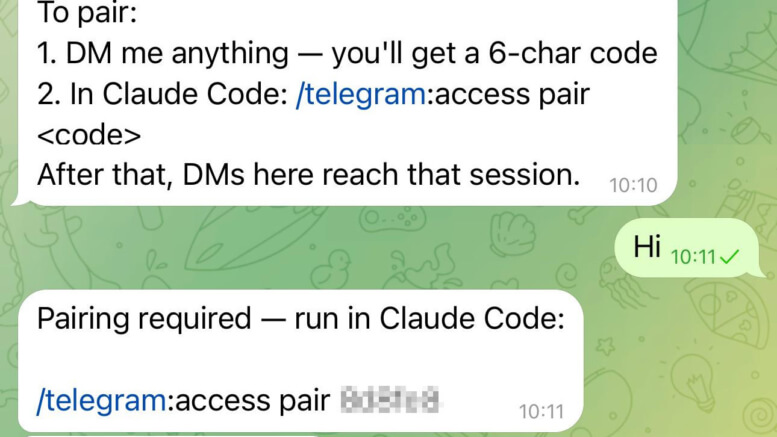
עכשיו חלק הקסם. פתחו טלגרם, חפשו את הבוט שלכם לפי ה Username שבחרתם (זה שנגמר ב – bot, לא השם תצוגה שנתתם לו), לחצו Start ושלחו הודעה כלשהי (למשל "hi"). הבוט יחזיר לכם קוד Pairing בן 6 תווים. חזרו לטרמינל של Claude Code והריצו:
/telegram:access pair YOUR_CODE_HERE
זהו. מרגע זה כל הודעה שתשלחו לבוט בטלגרם תגיע ישירות ל Claude Code Session שלכם.
שלב 6: נעילת הגישה (קריטי!!!)
ברירת המחדל היא מצב Pairing – כל מי ששולח הודעה לבוט מקבל קוד. זה לא מה שאתם רוצים. נעלו את זה על ידי הפקודה ב – Claude Session שלכם:
/telegram:access policy allowlist
מהרגע הזה, רק ה Telegram ID שלכם (שנוסף אוטומטית בשלב ה Pairing) יכול לתקשר עם הבוט. כל השאר פשוט יחסמו בשקט.
מה חשוב לדעת?
כמה דברים שלמדתי תוך כדי שימוש ושווה לכם לדעת מראש:
- בקשות Permission מגיעות ישירות לטלגרם. כש – Claude Code צריך אישור לפעולה (עריכת קובץ, הרצת פקודה), הבקשה מופיעה בצ'אט של הבוט ואפשר לאשר או לדחות אותה ישירות מהטלפון. היכולת הזו נוספה בגרסה 2.1.81, אז ודאו שאתם מעודכנים.
למי שרוצה עבודה אוטונומית לגמרי בלי אישורים, אפשר להשתמש ב--dangerously-skip-permissions, אבל רק אם ה – Allowlist שלכם מוגדר כמו שצריך והCLAUDE.mdשלכם מכיל כללים ברורים.(אבל בבקשה אל תעשו את זה!) - הפעלת כמה בוטים על אותה מכונה: אם אתם רוצים להריץ כמה Sessions במקביל, כל אחד צריך בוט נפרד משלו (שנוצר דרך BotFather) עם Token ייחודי. לא ניתן לחבר שני Sessions לאותו בוט כי טלגרם מאפשר רק צרכן אחד לעשות Polling בכל רגע נתון, ואם שני תהליכים מתחרים על אותו בוט, הודעות פשוט יאבדו. כדי להפריד ביניהם, הגדירו את משתנה הסביבה
TELEGRAM_STATE_DIRלתיקייה שונה עבור כל Instance, כך שלכל בוט יהיה Allowlist ומצב נפרד. - הודעות שנשלחו כשה Session סגור פשוט אובדות. אין תור הודעות. אם הבוט לא עונה, ודאו שה Session רץ עם
--channels. - אין היסטוריית הודעות. ה Bot API של טלגרם לא חושף חיפוש או היסטוריה. הבוט רואה רק הודעות שמגיעות בזמן אמת.
- תמונות נתמכות (בתאוריה, לא ניסיתי). אפשר לשלוח תמונות והן יורדות אוטומטית ל –
~/.claude/channels/telegram/inbox/.אם צריכים את הקובץ המקורי (לא דחוס), שלחו כ Document (לחיצה ארוכה, ואז Send as File). - המדריך נכתב על מחשב Mac. אני לא חושב שההבדל גדול על Windows אבל אם מישהו מהקוראים רוצה להוסיף נספח למשתמשי Windows, צרו איתי קשר.
שווה את זה?
אני אהיה כנה – זה עדיין Research Preview ויש מגבלות, אבל היכולת לשלוח מהטלפון משהו כמו "תריץ את הטסטים ותגיד לי מה נכשל" בזמן שאתה בדרך לעבודה, ולקבל תשובה מפורטת עם גישה מלאה לתוצאות זה כבר משנה את צורת העבודה.
עבור Session ארוך שרץ ברקע (תכירו את tmux או screen אם עדיין לא יצא לכם), השילוב עם טלגרם הופך את Claude Code לעוזר אישי שתמיד נגיש. וזה רק ההתחלה – הארכיטקטורה מבוססת פלאגינים, כך שפלטפורמות נוספות יגיעו.
הפוסט הזה מבוסס על הניסיון האישי הקצר שלי עם הפיצ'ר. Channels נמצא כרגע ב Research Preview ודברים עשויים להשתנות. לתיעוד הרשמי המלא, בקרו ב – Claude Code Channels Docs
